Bildanleitung
Toosheh: Bildanleitung zum Empfang von Dateien über Satellit
Das Internet fällt aus, Toosheh kommt vom Himmel. Der komplette Toosheh-Leitfaden — von null bis zur Datei-Extraktion.
- Satellit Yahsat
- Mehrere Gigabyte täglich
- Komplett offline
- Windows, Android und Linux
Wenn Sie in Iran leben oder Inhalte für ein iranisches Publikum erstellen, kennen Sie diese Lage: Das Internet ist langsam, die Filterung wird jedes Jahr strenger, und es gibt Tage, an denen das Netz völlig ausfällt. Genau für solche Tage wurde Toosheh gebaut. Toosheh umgeht den Filter nicht — es nutzt das Internet schlicht nicht; Nachrichten, Filme und Bücher kommen direkt vom Himmel, über das Satellitensignal, zur Schüssel auf Ihrem Dach.
Warum diesen Leitfaden lesen?
Dieser Leitfaden zeigt Schritt für Schritt, wie Sie das machen: vom Einstellen des Receivers bis zum Extrahieren der Dateien auf Handy oder Computer. Jeder Schritt ist mit vollständigen Details erklärt, sodass Sie es auch dann problemlos schaffen, wenn Sie bis heute keinerlei Erfahrung mit Satellitentechnik hatten.

Die kurze Antwort
Toosheh sendet jeden Tag mehrere Gigabyte an Nachrichten, Videos, Büchern, Podcasts und Werkzeugen zur Umgehung der Filterung auf einer festen Frequenz des Yahsat-Satelliten. Mit einer normalen Schüssel, einem Receiver, der auf USB aufnehmen kann, und einem USB-Stick mit ausreichend freiem Speicher nehmen Sie dieses Paket auf. Dann öffnen und extrahieren Sie die Aufnahme mit der offiziellen Toosheh-Software auf Handy oder Computer. Der gesamte Weg ist einseitig; keine SIM-Karte nötig, kein Filterbrecher, keine Internetverbindung.
Was Toosheh genau ist
Bevor wir zu den technischen Schritten kommen, sollten wir wissen, was dieser Dienst konzeptionell tut, denn genau dieses Grundverständnis macht alle weiteren Schritte logisch und einfach.
Toosheh wurde von der amerikanischen Non-Profit-Organisation „Free Internet Pioneers" gebaut. Ihr Gründer ist Mehdi Yahyanejad, ein iranisch-amerikanischer Technologe und Unternehmer, der die Organisation 2012 gründete und Toosheh einige Jahre später auf einen Satelliten brachte.

Die Grundidee entspringt einer interessanten technischen Einschränkung. Satellitenfernsehen nutzt ein Format namens „Transportstrom", das mehrere Audio-, Bild- und Datenschichten gleichzeitig in einer einzigen Datei transportieren kann. Das Toosheh-Team baute ein Protokoll, das genau diese freie Datenkapazität nutzt: Statt des üblichen Fernsehprogramms werden digitale Dateien in denselben Strom gepackt. Ihr Heimreceiver nimmt dieses Signal wie einen gewöhnlichen Fernsehsender auf und zeichnet es auf den USB-Stick; das Ergebnis ist eine Rohdatei, aus der die Toosheh-Software später die echten Dateien hervorholt.
Der entscheidende Punkt ist dieser: Fernsehsatelliten wie Yahsat strahlen das Signal auf eine feste Region der Erde ab. Jede Schüssel in dieser Region empfängt dasselbe Signal, ohne dass der Sender weiß, wie viele Schüsseln es empfangen oder wo sie stehen. Die Verbindung ist vollständig einseitig, und von der Empfängerseite werden keine Daten zurückgesendet; kein Internet beteiligt, keine SIM-Karte, keine Nummer wird registriert. Laut Yahyanejad ist genau diese Eigenschaft der Grund, warum das Blockieren des Satellitensignals technisch so schwierig ist.
Was Sie brauchen
Für den Anfang brauchen Sie nur vier Dinge.
- Eine normale Satellitenschüssel — vorausgesetzt, sie ist auf 52,5 Grad Ost ausgerichtet, also auf den Satelliten Yahsat. Wenn Ihre Schüssel gerade normale Satellitenkanäle empfängt, ist sie mit hoher Wahrscheinlichkeit bereits auf diesen Satelliten ausgerichtet.
- Ein Receiver mit USB-Aufnahme — mit Ausgabe in einem der Formate TS, TSV, M2TS oder TP0. Das ist die einzige wirklich strenge Bedingung des gesamten Leitfadens; nimmt Ihr Receiver nur im MPG-Format auf, kann die Toosheh-Software die Datei nicht öffnen.
- Ein USB-Stick mit mindestens ein paar Gigabyte freiem Speicher — das Tagespaket ist groß, und zu wenig Platz lässt die Aufnahme unvollständig bleiben.
- Ein Windows-, Android- oder Linux-Gerät — zum Installieren der Extraktionssoftware und Öffnen der Dateien. Auf Android brauchen Sie außerdem ein OTG-Kabel, um den Stick mit dem Handy zu verbinden.
Den Receiver auf die Toosheh-Frequenz einstellen
Jetzt zum technischen Teil: die genauen Frequenzangaben in den Receiver eingeben. Dieser Schritt ist der wichtigste Fehlerpunkt des gesamten Ablaufs, denn eine falsche Ziffer genügt, und der Receiver findet den Kanal nie.
Die vier Werte, die genau so in den Receiver eingegeben werden müssen:
- Satellit
- Yahsat, 52,5 Grad Ost
- Frequenz
- 11766
- Polarisation
- vertikal
- Symbolrate
- 27500
Warum funktioniert der automatische Suchlauf nicht? Weil der automatische Suchlauf der Receiver normalerweise dafür gebaut ist, gewöhnliche Fernsehsender zu finden, und Datenkanäle wie Toosheh übersieht. Deshalb müssen Sie im Installationsmenü des Receivers die manuelle Suche wählen, nicht die automatische.
Die genauen Schritte:
Gehen Sie zuerst ins Installationsmenü des Receivers und wählen Sie die manuelle Suche. Dann wählen Sie den Satelliten Yahsat aus der Liste, geben Frequenz, Polarisation und Symbolrate exakt wie in der Tabelle oben ein und starten am Ende die Suche.
Wenn die Einstellungen stimmen, erscheint der Toosheh-Kanal in der Liste. Wenn Sie den Kanal öffnen, sehen Sie kein normales Fernsehbild, sondern eine Hinweisseite. Das ist kein Defekt, sondern genau das, was Sie sehen sollen. In einer Ecke dieser Seite gibt es ein Infofeld, das Sie vor der Aufnahme lesen sollten: das Datum des Tagespakets, die genaue Dauer des Pakets, die die Mindestzeit für die Aufnahme ist, die Größe des Pakets, die den nötigen freien Speicher auf dem Stick angibt, und einen Sendecountdown.
Wird der Kanal mit diesen Werten nicht gefunden, gehen Sie von geänderten Parametern aus, nicht von einem eigenen Fehler; aktuelle Zahlen erhalten Sie auf der offiziellen Website toosheh.org oder im offiziellen Toosheh-Telegramkanal, denn diese Werte werden gelegentlich aktualisiert.
Vom Kanal aufnehmen
Jetzt, wo der Kanal gefunden ist und die Hinweisseite offen ist, ist es Zeit aufzunehmen.
Stecken Sie den Stick mit mindestens so viel freiem Speicher, wie auf der Seite angegeben ist (meist acht Gigabyte oder mehr), in den Receiver und drücken Sie die Aufnahmetaste, meist ein roter Kreis.
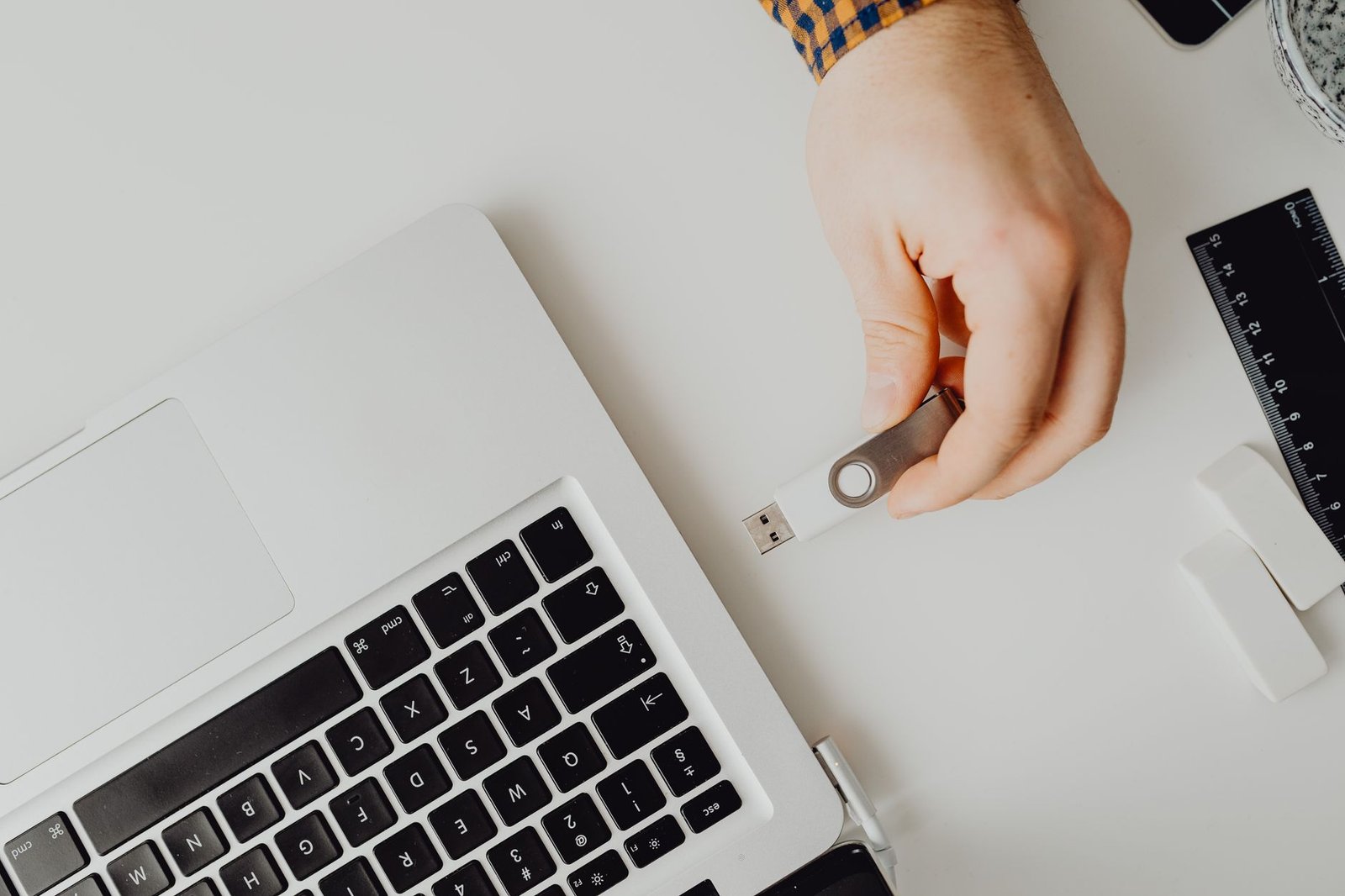
Lassen Sie die Aufnahme mindestens so lange wie die angegebene Paketdauer und ohne Unterbrechung weiterlaufen, und bleiben Sie bis zum Ende auf demselben Kanal, denn ein Kanalwechsel bricht die Aufnahme ab und das Paket bleibt unvollständig.
Der Fernseher muss nicht an sein; nur der Receiver muss auf dem Toosheh-Kanal eingeschaltet bleiben. Sie können also nachts aufnehmen, wenn der Strom billiger und das Haus ruhiger ist. Ist das Signal schwach oder ist Störung möglich, nehmen Sie länger als das angegebene Minimum auf; Toosheh hat ein Redundanzsystem von etwa fünf bis dreißig Prozent der Bandbreite, das verlorene Signalteile ausgleicht.
Es gibt keine feste, immer gültige Zahl für die Aufnahmedauer; der Maßstab ist immer die Dauer und Größe, die am selben Tag auf der Kanalseite steht.
Drücken Sie nach dem Ende die Stopptaste und entfernen Sie den Stick sicher. Die endgültige Datei muss eine der Endungen TS, TSV, M2TS oder TP0 haben.
Toosheh-Software installieren
Die Datei auf dem Stick ist noch nicht nutzbar; sie ist eine Rohdatei des Satellitensignals. Die offizielle Toosheh-Software macht genau diese Arbeit: Sie öffnet die Rohdatei und holt die echten Nachrichten-, Video- und Buchdateien daraus hervor.
Installieren Sie die Software nur aus offiziellen Quellen; eine manipulierte Version ist genau die Falle, vor der Sie mit Toosheh fliehen.
Windows: Sie brauchen Windows 7 oder neuer, und das Programm hängt vom .NET Framework ab. Wenn Sie bei der Installation auf einen Fehler wegen einer veralteten .NET-Version stoßen, stoppen Sie die Installation, aktualisieren Sie zuerst .NET von der Microsoft-Website und kehren Sie dann zurück. Windows XP wird nicht unterstützt.
Android: Sie brauchen Android 7 oder neuer. Die App ist unter dem Namen Toosheh Extractor bei Google Play erhältlich, und wenn Sie keinen Zugang zu Google Play haben, holen Sie die APK-Installationsdatei direkt von toosheh.org.
Linux: Es gibt eine fertige ausführbare Datei, der Sie nur die Ausführungsrechte geben und die Sie öffnen müssen. Ihre Benutzeroberfläche ist identisch mit der Windows-Version.
Dateien extrahieren
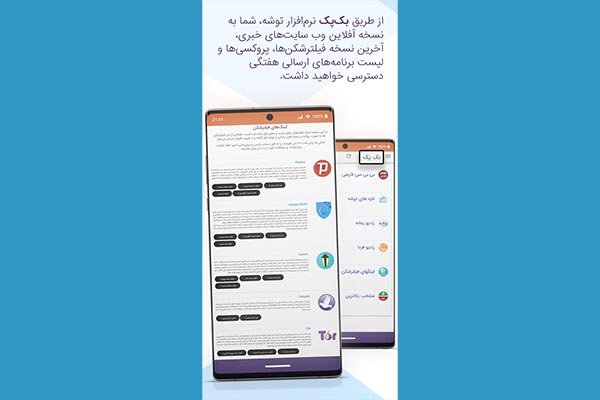
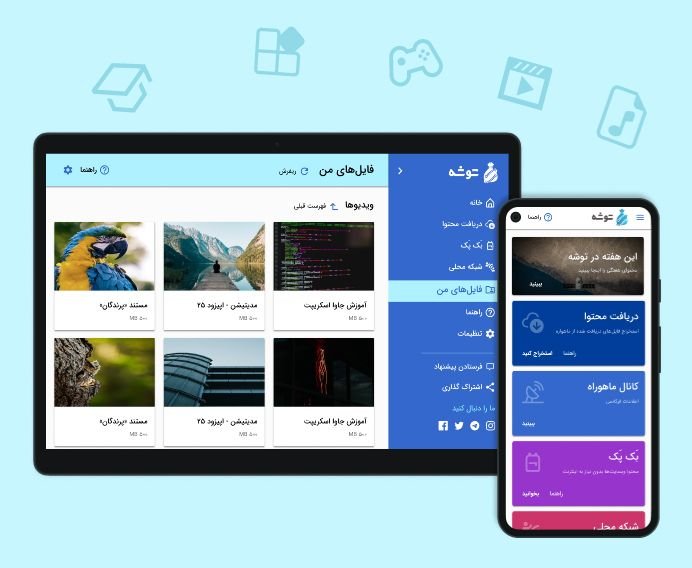
Nach der Installation sind die Extraktionsschritte auf allen Plattformen nahezu gleich und linear. Die Software hat fünf Bereiche, die über das Aufklappmenü oben auf der Seite erreichbar sind: den Bereich Satellit, das Herz des Programms, der das Öffnen und Extrahieren der Aufnahme übernimmt; den Bereich Dateien zur übersichtlichen Anzeige des extrahierten Inhalts; Backpack, die Offline-Version mehrerer Nachrichtenseiten, die ohne Internet durchgeblättert wird; das lokale Netzwerk zum kabellosen Teilen von Dateien zwischen Geräten; und die Einstellungen.
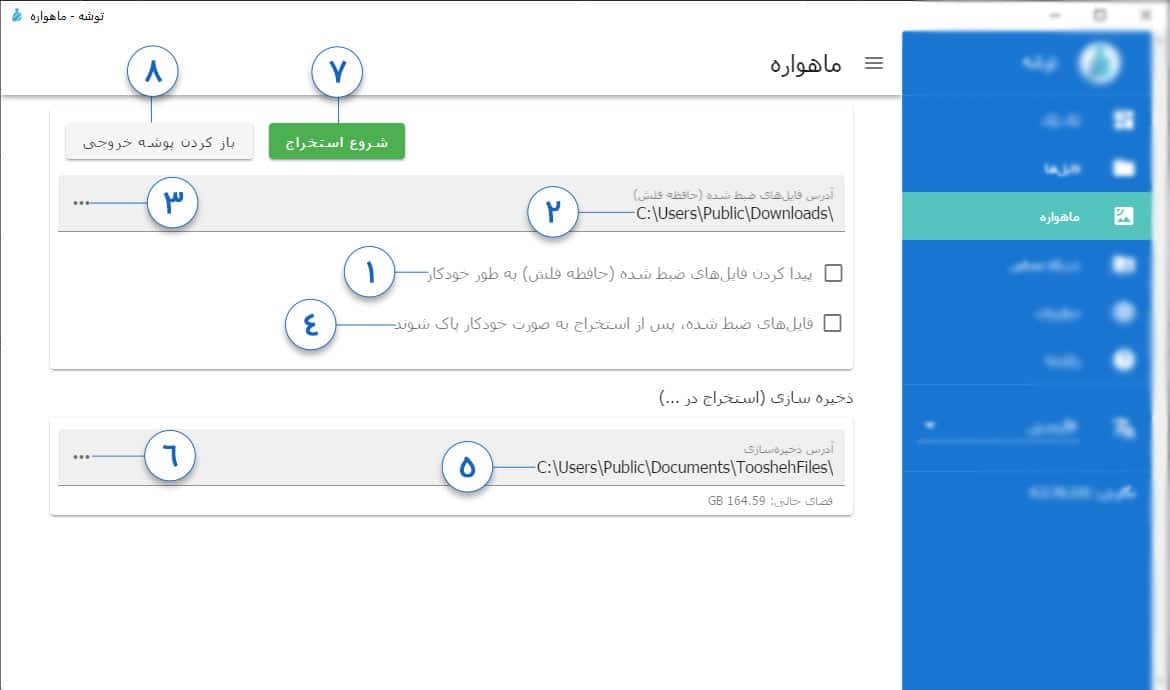
Unter Windows aktivieren Sie im Bereich Satellit zuerst die Option zum automatischen Finden der Aufnahme, damit das Programm den Stick selbst erkennt; wenn die automatische Erkennung nicht klappt, geben Sie den Pfad der Datei manuell ein. Auf Wunsch können Sie auch die Option aktivieren, dass die Rohdatei nach der Extraktion automatisch gelöscht wird. Dann prüfen oder ändern Sie den Speicherort der extrahierten Dateien und drücken schließlich den Knopf zum Starten der Extraktion und warten.
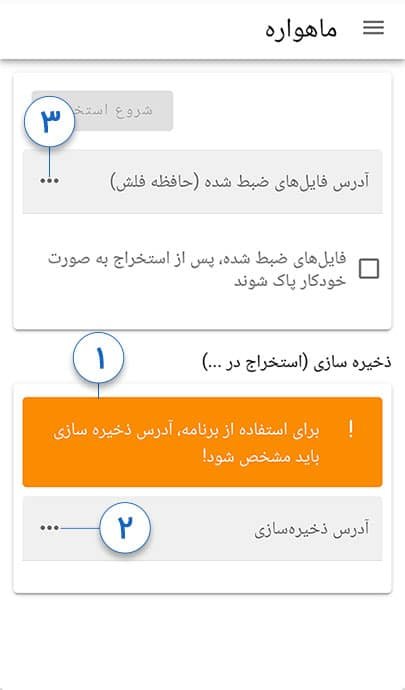
Unter Android fordert das Programm beim ersten Mal auf, den Speicherort festzulegen, und solange Sie das nicht tun, bleibt der Extraktionsknopf inaktiv. Dann geben Sie dem Programm den Pfad der Datei auf dem Stick, der mit einem OTG-Kabel angeschlossen ist, und starten die Extraktion.
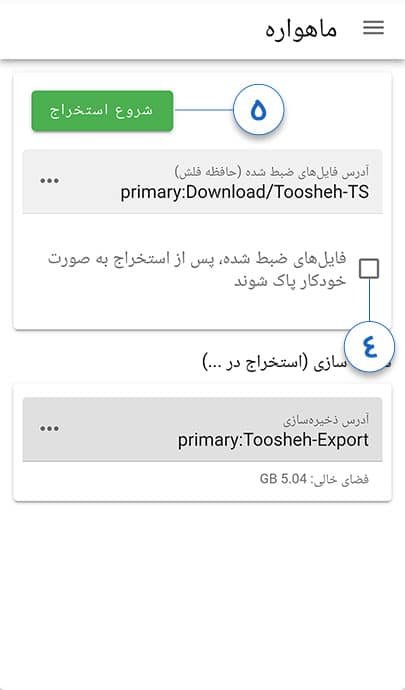
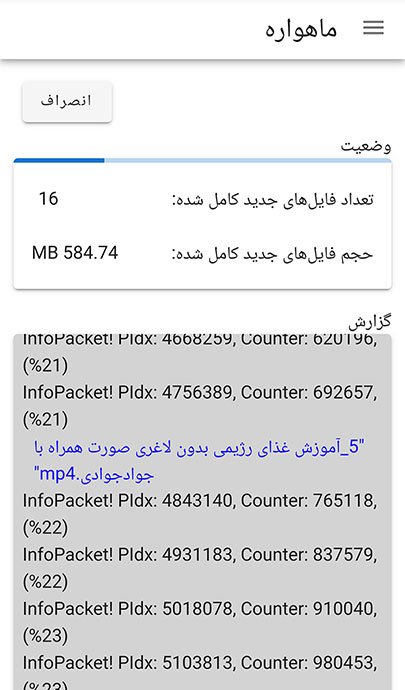
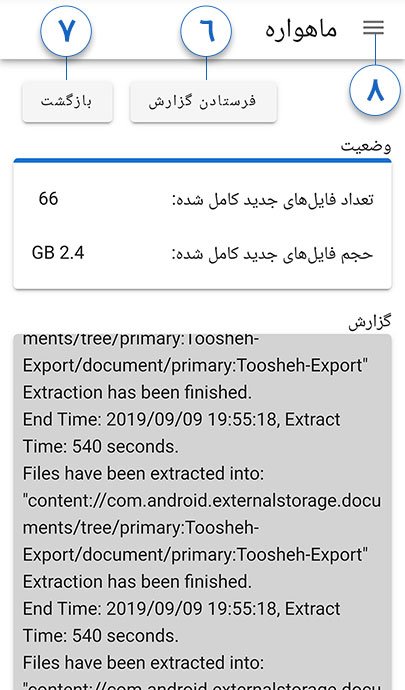
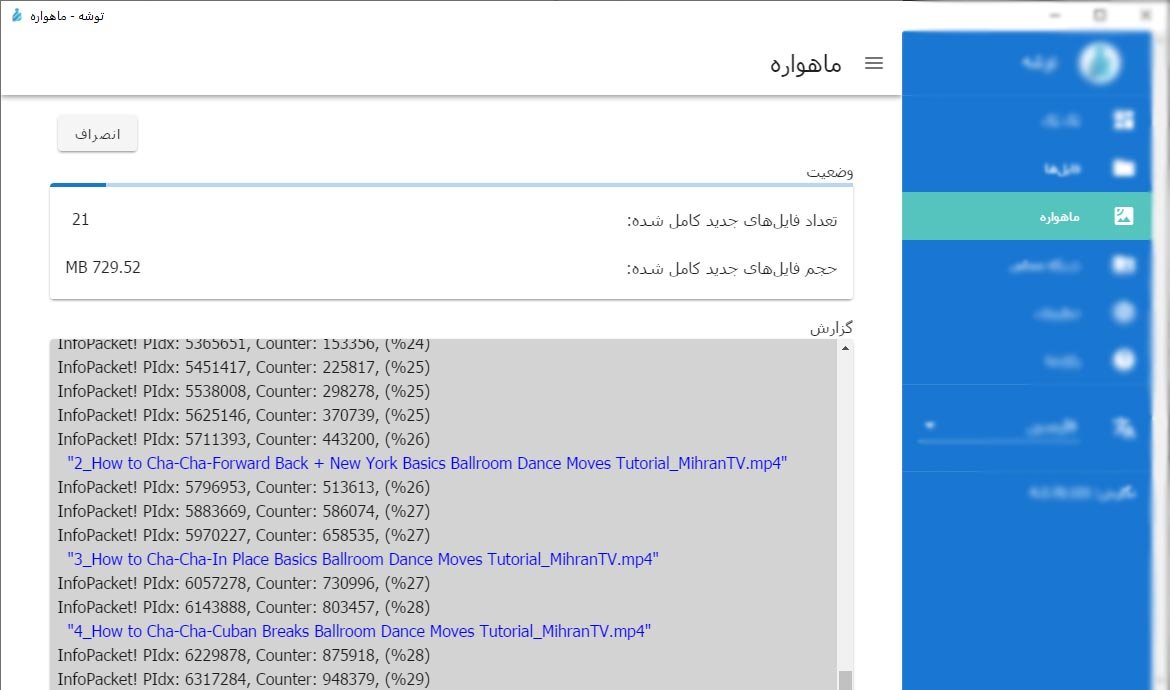
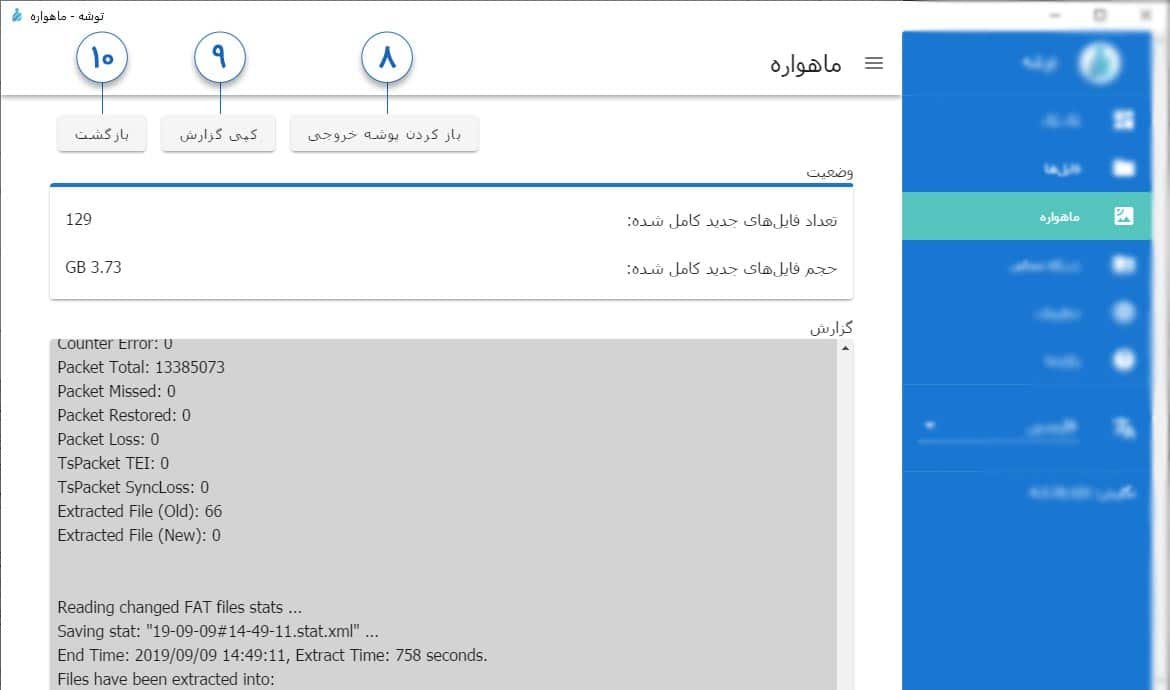
Das Extrahieren von mehreren Gigabyte Daten dauert meist weniger als eine Minute, denn dabei wird nur die Dateistruktur geöffnet, nichts heruntergeladen oder schwer verarbeitet. Am Ende zeigt die Software eine Zusammenfassung, wie viele Dateien erfolgreich extrahiert wurden, und wenn eine Datei einen Fehler hatte, kann der Fehlerbericht auch an den Support gesendet werden.
Lokales Teilen und weitere Funktionen
Wenn Sie zu Hause mehrere Geräte haben, muss nicht jedes den Aufnahme- und Extraktionsprozess einzeln wiederholen. Der Bereich lokales Netzwerk der Toosheh-Software löst genau dieses Problem: Das Gerät, das das Paket empfangen und extrahiert hat, stellt den Inhalt über dasselbe heimische WLAN den anderen Geräten bereit, ohne Internetverbindung und ohne Verbrauch des mobilen Datenvolumens. Das zweite Gerät muss nur den QR-Code scannen oder die angegebene Adresse im Browser öffnen.
Der Bereich Backpack ist ebenfalls wissenswert: Er hält die Offline-Version mehrerer Nachrichten- und Referenzseiten bereit, etwas, das bei ausfallendem Internet praktisch den Browser ersetzt.
Im Paket jedes Tages werden neben Nachrichten, Videos und Büchern auch Werkzeuge zur Umgehung der Filterung mitgeschickt. Toosheh sammelt seine täglichen Inhalte von mehr als hundert Verlagen, von Nachrichtenagenturen und Bildungseinrichtungen bis zu Menschenrechtsorganisationen.
Wenn Sie nichts empfangen
Jedes Problem auf diesem Weg gehört meist in eine dieser fünf Kategorien.
- Der Kanal wird nicht gefunden. Geben Sie Frequenz, Polarisation und Symbolrate erneut und sorgfältig ein und holen Sie aktuelle Zahlen aus den offiziellen Quellen.
- Nur ein Bild wurde aufgenommen, keine Datendatei. Der Receiver hat im falschen Modus aufgenommen; stellen Sie den Aufnahmemodus auf Daten oder TS.
- Das Signal ist schwach und die Datei unvollständig. Nehmen Sie länger als das angegebene Minimum auf; die Redundanz von Toosheh stellt verlorene Teile teilweise wieder her.
- Die Software liest die Datei nicht. Die Dateiendung muss TS, TSV, M2TS oder TP0 sein; wenn nicht, prüfen Sie die Aufnahmeeinstellungen des Receivers erneut.
- Die Installation blieb mit einem Fehler stecken (Windows). Der häufigste Grund ist eine veraltete Version des .NET Framework; aktualisieren Sie sie.
Wenn nach diesen Prüfungen immer noch ein Problem bleibt, ist der offizielle Toosheh-Support per E-Mail und über die offiziellen Telegram- und Instagram-Kanäle erreichbar.
Wenn Sie sich nur drei Dinge aus diesem Leitfaden merken
Erster Punkt: Der gesamte Prozess ist einseitig. Das Signal kommt nur vom Satelliten zu Ihrer Schüssel, und keine Daten verlassen Ihr Gerät; kein Internet nötig, keine Spur bleibt zurück.
Zweiter Punkt: Die Einstellwerte, also Frequenz, Polarisation und Symbolrate, müssen mit der manuellen Suche eingegeben werden, nicht mit der automatischen. Ist eine dieser Zahlen falsch, bleibt der gesamte Weg stehen.
Dritter Punkt: Dauer und Umfang der Aufnahme sind nicht fest. Lesen Sie sie immer aus dem Infofeld desselben Tages auf der Kanalseite, nicht aus einer Zahl, die Sie sich gemerkt haben.
Installieren Sie es noch heute; am Tag des Ausfalls gibt es keine Zeit zum Lernen, nur zum Benutzen.
Weiterlesen
- Rostam Media: Bildanleitung — Dateien per Satellit empfangen — Empfang über Satellit mit der Rostam-Software
- Schüssel und Receiver für Rostam Media einrichten — Schüssel ausrichten und Signalfehler beheben
- Die Deepfake-Akten: der Krieg, dessen Bilder vor ihm fertig waren — Dokumentation gefälschter Kriegsvideos
- PRISONBREAK: Wenn auch die „Befreiung“ eine Fälschung ist — Einflussnetzwerke in Zeiten des Blackouts