راهنمای تصویری
توشه؛ راهنمای تصویری دریافت فایل از ماهواره
اینترنت قطع میشود، توشه از آسمان میرسد. راهنمای کامل توشه، از صفر تا استخراج فایلها.
- ماهوارهٔ یاهست
- بستهٔ چندگیگابایتی روزانه
- کاملاً آفلاین
- ویندوز، اندروید و لینوکس
اگر در ایران زندگی میکنید یا برای مخاطب ایرانی محتوا میسازید، این وضعیت را میشناسید: اینترنت کند است، فیلترینگ هر سال سنگینتر میشود، و روزهایی هست که شبکه بهطور کامل قطع میشود. توشه دقیقاً برای همین روزها ساخته شده است. توشه بهجای عبور از فیلتر، اصلاً از اینترنت استفاده نمیکند؛ خبر و فیلم و کتاب مستقیم از آسمان و از طریق سیگنال ماهواره به بشقاب خانهٔ شما میرسد.
چرا این راهنما را بخوانید
این راهنما گامبهگام نشان میدهد که چگونه این کار را انجام دهید: از تنظیم رسیور تا استخراج فایلها روی گوشی یا کامپیوتر. هر مرحله با جزئیات کامل توضیح داده شده تا حتی اگر تا امروز هیچ تجربهای با تجهیزات ماهوارهای نداشتهاید، بتوانید بدون مشکل از پس آن بربیایید.

پاسخ کوتاه
توشه هر روز چند گیگابایت خبر، ویدیو، کتاب، پادکست و ابزار عبور از فیلترینگ را روی یک فرکانس مشخص از ماهوارهٔ یاهست پخش میکند. با یک بشقاب معمولی، یک رسیور با قابلیت ضبط روی حافظهٔ یواسبی، و یک فلش با فضای خالی کافی، این بسته را ضبط میکنید. سپس با نرمافزار رسمی توشه، فایل ضبطشده را روی گوشی یا کامپیوتر باز و استخراج میکنید. تمام مسیر یکطرفه است؛ نه سیمکارتی لازم است، نه فیلترشکنی، نه اتصال اینترنت.
توشه دقیقاً چیست
پیش از ورود به مراحل فنی، بهتر است بدانیم این سرویس از نظر مفهومی چه کاری انجام میدهد، چون همین فهم پایه بقیهٔ مراحل را منطقی و ساده میکند.
توشه را سازمان غیرانتفاعی آمریکایی «پیشگامان اینترنت آزاد» ساخته است. بنیانگذار آن مهدی یحیینژاد، فناور و کارآفرین ایرانی-آمریکایی است که این سازمان را در سال ۲۰۱۲ راهاندازی کرد و چند سال بعد توشه را روی ماهواره برد.

ایدهٔ اصلی از یک محدودیت فنی جالب سرچشمه میگیرد. پخش ماهوارهای تلویزیون از قالبی به نام «جریان انتقال» استفاده میکند که میتواند چند لایهٔ صوت، تصویر و داده را همزمان در یک فایل واحد حمل کند. تیم توشه پروتکلی ساخت که از همین ظرفیت دادهٔ خالی بهره میگیرد: بهجای پخش برنامهٔ تلویزیونی معمول، فایلهای دیجیتال را در همان جریان جا میدهد. رسیور خانگی شما این سیگنال را مانند یک کانال تلویزیونی عادی میگیرد و روی فلش ضبط میکند؛ نتیجه یک فایل خام است که نرمافزار توشه بعداً آن را باز کرده و فایلهای واقعی را از دلش بیرون میکشد.
نکتهٔ مهم همینجاست: ماهوارههای پخش تلویزیونی مانند یاهست، سیگنال را روی یک منطقهٔ ثابت از زمین پخش میکنند. هر بشقابی که در محدودهٔ آن منطقه باشد همان سیگنال را میگیرد، بدون آنکه فرستنده بداند چند بشقاب در حال دریافت آن هستند یا کجا قرار دارند. ارتباط کاملاً یکطرفه است و از سمت گیرنده هیچ دادهای پس فرستاده نمیشود؛ نه اینترنتی درگیر است، نه سیمکارتی، نه شمارهای ثبت میشود. به گفتهٔ یحیینژاد، همین ویژگی است که مسدود کردن سیگنال ماهوارهای را از نظر فنی بسیار دشوار میکند.
چه چیزهایی لازم دارید
برای شروع فقط به چهار چیز نیاز دارید.
- بشقاب ماهوارهای معمولی — به شرطی که روی مدار ۵۲٫۵ درجهٔ شرقی، یعنی ماهوارهٔ یاهست، تنظیم شده باشد. اگر بشقاب شما همین حالا کانالهای معمول ماهوارهای را میگیرد، به احتمال زیاد از قبل روی همین ماهواره تنظیم است.
- رسیور با قابلیت ضبط روی یواسبی — با خروجی یکی از قالبهای TS، TSV، M2TS یا TP0. این تنها شرط واقعاً سختگیرانهٔ کل راهنماست؛ اگر رسیور شما فقط با قالب MPG ضبط میکند، نرمافزار توشه نمیتواند فایل را باز کند.
- فلشمموری با دستکم چند گیگابایت فضای خالی — بستهٔ روزانه حجیم است و کمبود فضا باعث میشود ضبط ناقص بماند.
- دستگاه ویندوز، اندروید یا لینوکس — برای نصب نرمافزار استخراج و باز کردن فایلها. روی اندروید علاوه بر این، به یک کابل OTG برای وصل کردن فلش به گوشی نیاز دارید.
تنظیم رسیور روی فرکانس توشه
حالا به بخش فنی میرسیم: وارد کردن اطلاعات دقیق فرکانس در رسیور. این مرحله مهمترین نقطهٔ خطا در کل فرآیند است، چون یک رقم اشتباه کافی است تا رسیور هیچوقت کانال را پیدا نکند.
چهار مقداری که باید دقیقاً در رسیور وارد شود:
- ماهواره
- یاهست، ۵۲٫۵ درجهٔ شرقی
- فرکانس
- ۱۱۷۶۶
- پلاریزاسیون
- عمودی
- سیمبلریت
- ۲۷۵۰۰
چرا اسکن خودکار جواب نمیدهد؟ چون اسکن خودکار رسیورها معمولاً برای پیدا کردن کانالهای تلویزیونی معمول طراحی شده و کانالهای داده مانند توشه را نادیده میگیرد. به همین دلیل باید از منوی نصب رسیور، گزینهٔ جستوجوی دستی را انتخاب کنید، نه جستوجوی خودکار.
مراحل دقیق کار:
نخست وارد منوی نصب رسیور شوید و جستوجوی دستی را انتخاب کنید. سپس ماهوارهٔ یاهست را از فهرست برگزینید، مقادیر فرکانس، پلاریزاسیون و سیمبلریت را دقیقاً مطابق جدول بالا وارد کنید و در پایان جستوجو را اجرا کنید.
اگر تنظیمات درست باشد، کانال توشه در فهرست پیدا میشود. با ورود به کانال، تصویر تلویزیونی معمولی نمیبینید؛ یک صفحهٔ راهنما میبینید. این خرابی نیست، دقیقاً همان چیزی است که باید ببینید. در گوشهٔ همین صفحه یک جعبهٔ اطلاعات هست که پیش از ضبط باید آن را بخوانید: تاریخ بستهٔ همان روز، مدت دقیق بسته که حداقل زمان لازم برای ضبط است، حجم بسته که حداقل فضای خالی لازم روی فلش را نشان میدهد، و یک زمانشمار پخش.
اگر کانال با این مقادیر پیدا نشد، فرض را بر تغییر پارامترها بگذارید نه بر اشتباه خودتان؛ اعداد بهروز را میتوانید از سایت رسمی toosheh.org یا کانال تلگرام رسمی توشه بگیرید، چون این مقادیر گاهی بهروزرسانی میشوند.
ضبط از کانال
حالا که کانال پیدا شده و صفحهٔ راهنما باز است، وقت ضبط رسیده.
فلش را با فضای خالی دستکم به اندازهٔ حجم اعلامشده روی صفحه (معمولاً هشت گیگابایت یا بیشتر) به رسیور بزنید و دکمهٔ ضبط، که معمولاً یک دایرهٔ قرمز است، را فشار دهید.

بگذارید ضبط دستکم به اندازهٔ مدت اعلامشدهٔ بسته و بدون قطع ادامه پیدا کند و تا پایان کار روی همان کانال بمانید، چون تغییر کانال ضبط را قطع میکند و بسته ناقص میماند.
لازم نیست تلویزیون روشن باشد؛ فقط رسیور باید روی کانال توشه روشن بماند. پس میتوانید شب که برق ارزانتر و خانه آرامتر است ضبط کنید. اگر سیگنال ضعیف است یا احتمال پارازیت وجود دارد، ضبط را طولانیتر از حداقل اعلامشده ادامه دهید؛ توشه یک سیستم افزونگی دارد، حدود پنج تا سی درصد پهنای باند، که بخشهای گمشدهٔ سیگنال را جبران میکند.
هیچ عدد ثابت و همیشگی برای مدت ضبط وجود ندارد؛ معیار همیشه همان مدت و حجمی است که در همان روز روی صفحهٔ کانال نوشته شده است.
پس از پایان، دکمهٔ توقف را بزنید و فلش را ایمن جدا کنید. فایل نهایی باید یکی از پسوندهای TS، TSV، M2TS یا TP0 را داشته باشد.
نصب نرمافزار توشه
فایلی که روی فلش دارید هنوز قابل استفاده نیست؛ یک فایل خام از سیگنال ماهوارهای است. نرمافزار رسمی توشه دقیقاً همین کار را انجام میدهد: فایل خام را باز میکند و فایلهای واقعی خبر، ویدیو و کتاب را از داخل آن بیرون میکشد.
نرمافزار را فقط از منابع رسمی نصب کنید؛ نسخهٔ دستکاریشده همان تلهای است که با استفاده از توشه از آن میگریزید.
ویندوز: به ویندوز ۷ یا بالاتر نیاز دارید و برنامه به داتنت فریمورک وابسته است. اگر هنگام نصب با خطای قدیمی بودن نسخهٔ داتنت روبهرو شدید، نصب را متوقف کنید، ابتدا داتنت را از سایت مایکروسافت بهروزرسانی کنید و سپس دوباره برگردید. ویندوز XP پشتیبانی نمیشود.
اندروید: به اندروید ۷ یا بالاتر نیاز دارید. برنامه با نام Toosheh Extractor در گوگلپلی موجود است و اگر دسترسی به گوگلپلی ندارید، فایل نصب APK را مستقیم از toosheh.org بگیرید.
لینوکس: یک فایل اجرایی آماده دارد که فقط باید اجازهٔ اجرا بگیرد و باز شود. رابط کاربری آن با نسخهٔ ویندوز یکسان است.
استخراج فایلها
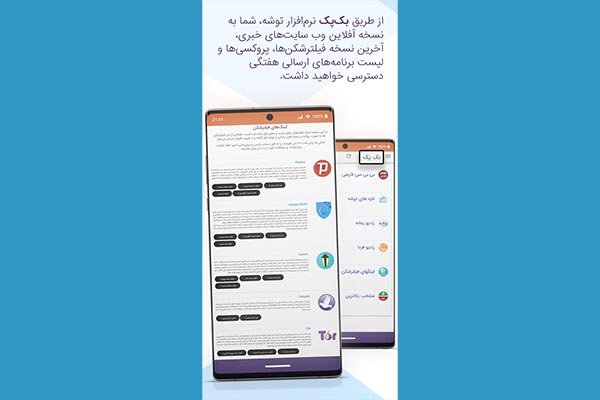
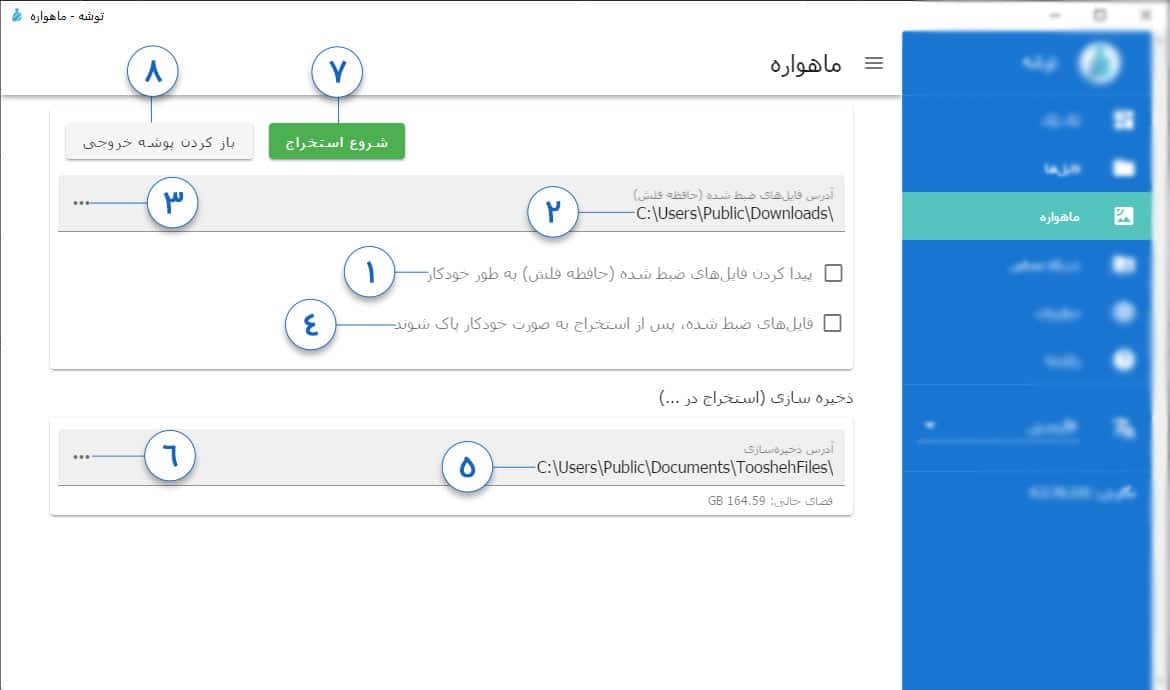
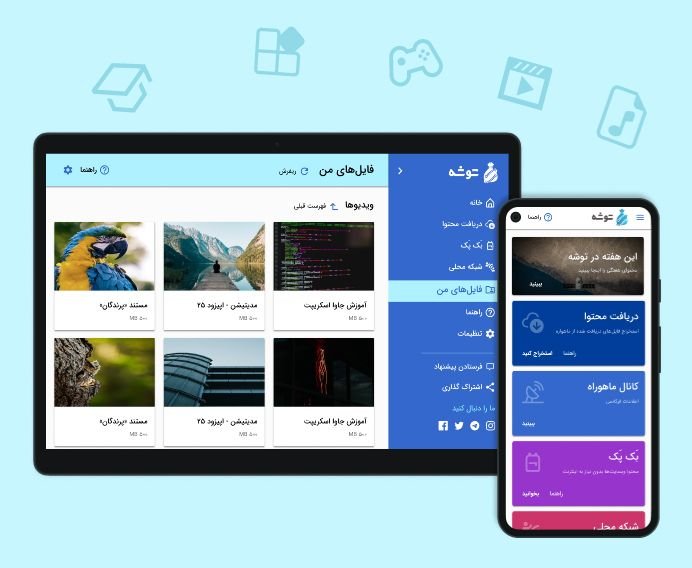
بعد از نصب، مراحل استخراج در همهٔ پلتفرمها تقریباً یکسان و خطی است. نرمافزار پنج بخش دارد که از منوی کشویی بالای صفحه در دسترساند: بخش ماهواره که قلب برنامه است و کار باز کردن و استخراج فایل ضبطشده را انجام میدهد، بخش فایلها برای نمایش دستهبندیشدهٔ محتوای استخراجشده، بکپک که نسخهٔ آفلاین چند سایت خبری را بدون اینترنت ورق میزند، شبکهٔ محلی برای اشتراک بیسیم فایلها بین دستگاهها، و تنظیمات.
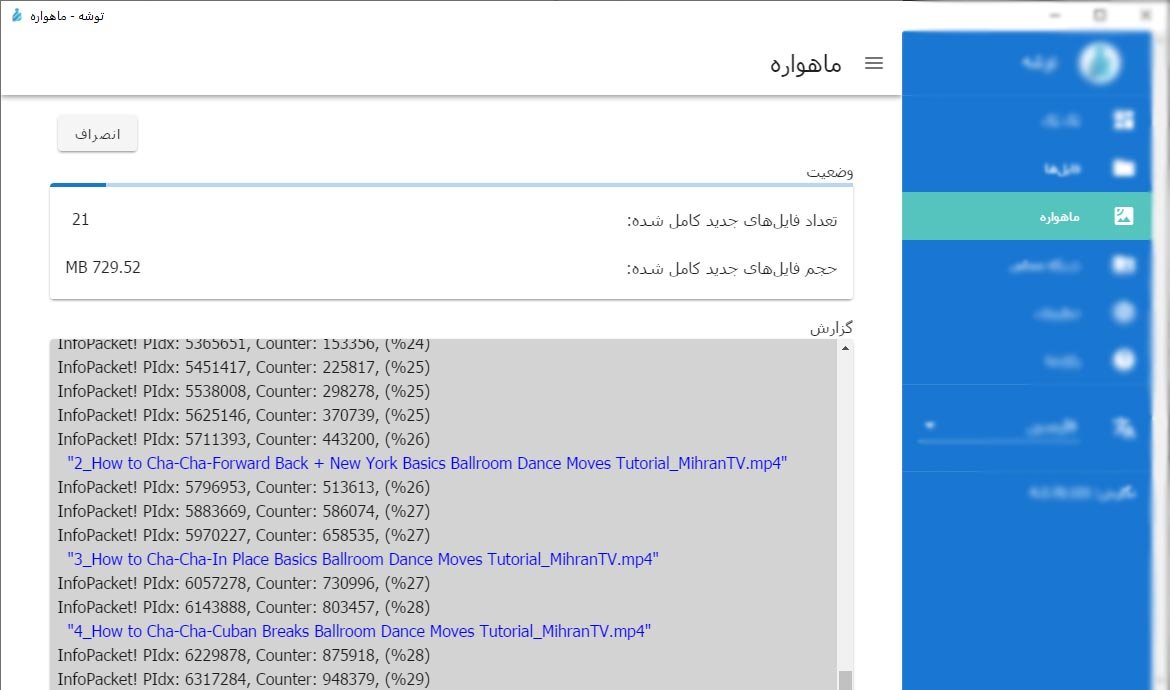
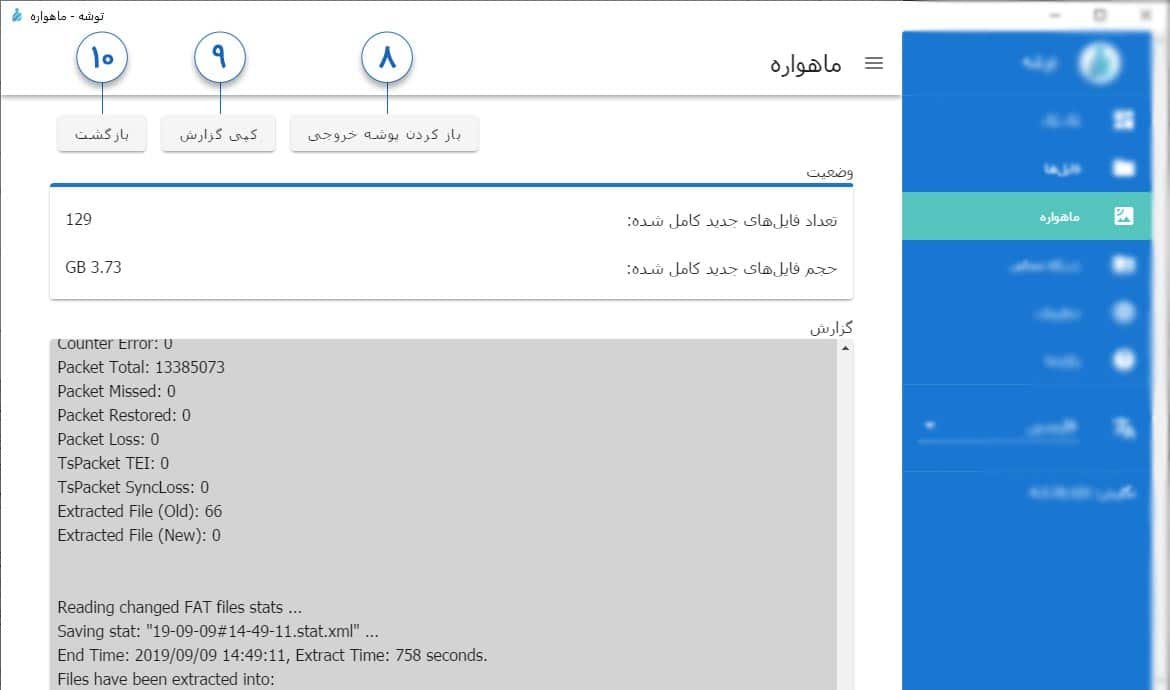
در ویندوز، داخل بخش ماهواره ابتدا گزینهٔ پیدا کردن خودکار فایل ضبطشده را فعال کنید تا برنامه خودش فلش را بشناسد؛ اگر شناسایی خودکار کار نکرد، مسیر فایل را دستی وارد کنید. در صورت تمایل میتوانید گزینهٔ حذف خودکار فایل خام پس از استخراج را هم فعال کنید. سپس مسیر ذخیرهٔ فایلهای استخراجشده را بررسی یا تغییر دهید و در نهایت دکمهٔ شروع استخراج را بزنید و منتظر بمانید.
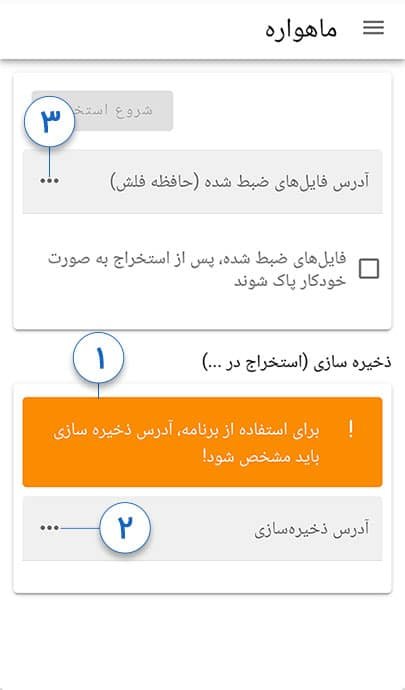
در اندروید، بار اول برنامه از شما میخواهد محل ذخیره را مشخص کنید و تا این کار را نکنید دکمهٔ استخراج فعال نمیشود. سپس مسیر فایل روی فلش را، که با کابل OTG وصل شده، به برنامه بدهید و استخراج را شروع کنید.
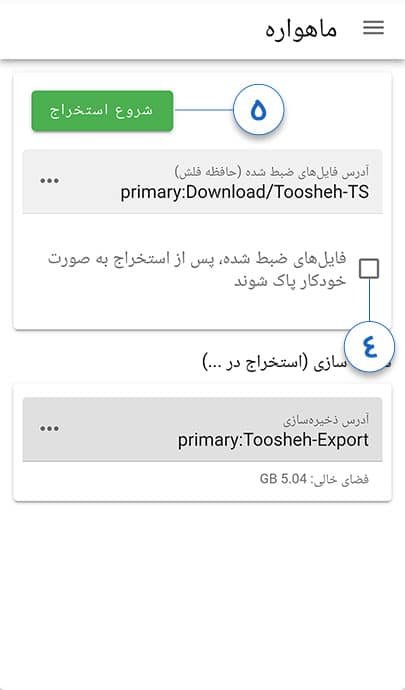
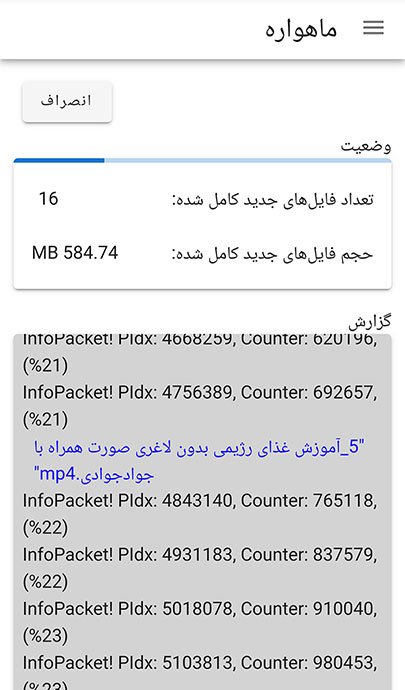
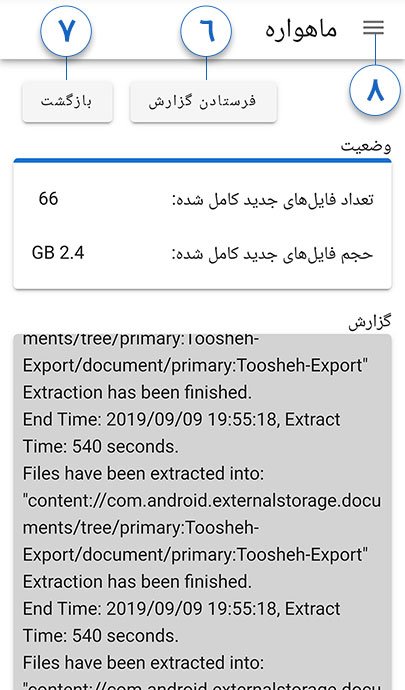
استخراج چند گیگابایت داده معمولاً کمتر از یک دقیقه طول میکشد، چون این کار فقط باز کردن ساختار فایل است، نه دانلود یا پردازش سنگین. در پایان، نرمافزار خلاصهای نشان میدهد که چند فایل با موفقیت استخراج شده و اگر فایلی خطا داشته باشد، گزارش آن خطا هم قابل ارسال به پشتیبانی است.
اشتراک محلی و امکانات دیگر
اگر در خانه چند دستگاه دارید، لازم نیست هرکدام جداگانه فرآیند ضبط و استخراج را تکرار کنند. بخش شبکهٔ محلی نرمافزار توشه دقیقاً همین مشکل را حل میکند: دستگاهی که بسته را گرفته و استخراج کرده، محتوا را از طریق همان شبکهٔ وایفای خانگی در اختیار دستگاههای دیگر میگذارد، بدون اتصال به اینترنت و بدون مصرف حجم دادهٔ موبایل. دستگاه دوم فقط کافی است کد QR را اسکن کند یا آدرس مشخصشده را در مرورگر باز کند.
بخش بکپک هم ارزش دانستن دارد: نسخهٔ آفلاین چند سایت خبری و مرجع را نگه میدارد، چیزی که وقتی اینترنت قطع است عملاً جای مرورگر را میگیرد.
در بستهٔ هر روز، علاوه بر خبر و ویدیو و کتاب، ابزارهای عبور از فیلترینگ هم فرستاده میشود. توشه محتوای روزانهاش را از بیش از صد ناشر، از خبرگزاریها و نهادهای آموزشی تا سازمانهای حقوق بشری، گردآوری میکند.
اگر چیزی دریافت نکردید
هر مشکلی در این مسیر معمولاً به یکی از این پنج دسته برمیگردد.
- کانال پیدا نمیشود. پارامترهای فرکانس، پلاریزاسیون و سیمبلریت را دوباره و با دقت وارد کنید و اعداد بهروز را از منابع رسمی بگیرید.
- فقط تصویر ضبط شد، نه فایل داده. رسیور در حالت اشتباه ضبط کرده است؛ نوع ضبط را روی حالت داده یا TS تنظیم کنید.
- سیگنال ضعیف و فایل ناقص است. ضبط را طولانیتر از حداقل اعلامشده انجام دهید؛ افزونگی توشه بخشهای گمشده را تا حدی بازسازی میکند.
- نرمافزار فایل را نمیخواند. پسوند فایل باید TS، TSV، M2TS یا TP0 باشد؛ اگر نیست، تنظیمات ضبط رسیور را دوباره بررسی کنید.
- نصب با خطا متوقف شد (در ویندوز). رایجترین دلیل، قدیمی بودن نسخهٔ داتنت فریمورک است؛ آن را بهروزرسانی کنید.
اگر پس از این بررسیها هنوز مشکل باقی ماند، پشتیبانی رسمی توشه از طریق ایمیل و کانالهای رسمی تلگرام و اینستاگرام در دسترس است.
اگر فقط سه چیز از این راهنما به خاطر بسپارید
نکتهٔ اول: کل فرآیند یکطرفه است. سیگنال فقط از ماهواره به بشقاب شما میآید و هیچ دادهای از دستگاه شما بیرون نمیرود؛ نه اینترنتی لازم است، نه ردی باقی میماند.
نکتهٔ دوم: مقادیر تنظیمات، یعنی فرکانس و پلاریزاسیون و سیمبلریت، باید با جستوجوی دستی وارد شود، نه اسکن خودکار. اگر یکی از این اعداد اشتباه باشد، کل مسیر متوقف میماند.
نکتهٔ سوم: مدت و حجم ضبط ثابت نیست. همیشه آن را از روی جعبهٔ اطلاعات همان روز روی صفحهٔ کانال بخوانید، نه از روی عددی که حفظ کردهاید.
همین امروز نصبش کنید؛ روز خاموشی دیگر وقت آموختن نیست، فقط وقت استفاده است.
بیشتر بخوانید
- رستم مدیا: آموزش تصویری دریافت فایل از ماهواره — دریافت از ماهواره با نرمافزار رستم
- تنظیم دیش و رسیور برای دریافت رستم مدیا — نشانهروی بشقاب و رفع خطاهای سیگنال
- پروندههای دیپفیک: جنگی که فیلمهایش قبل از خودش ساخته شد — مستندسازی ویدیوهای جعلی جنگ
- پریزنبریک: وقتی «آزادی» هم برایتان جعل میشود — شبکههای نفوذ در روزهای خاموشی